在使用CAD软件进行技术交流时,许多用户可能遇到这样的问题:在个人电脑上能够正常显示基准轴和基准点,但在公司电脑上却无法显示,这给工作带来了不便。本文将通过分析可能的原因,并提供解决方案,帮助大家快速定位并修复这一问题。
一、常见原因分析
1. 显示设置问题
有时基准轴和基准点未显示,可能是由于软件中的显示设置被关闭。在CAD软件的视图或显示选项中,通常有专门的控制开关,用户可能无意中关闭了这些选项。
2. 图形卡兼容性或驱动程序问题
不同电脑的硬件配置可能影响CAD软件的显示效果。公司电脑的图形卡可能与CAD软件的兼容性不佳,或者驱动程序未更新到最新版本,导致某些显示元素无法正常渲染。
3. 配置文件或模板差异
个人电脑和公司电脑可能使用了不同的配置文件或模板,这可能导致显示设置不一致。例如,公司电脑可能加载了自定义的模板,其中关闭了基准轴和基准点的显示。
4. 软件版本或补丁差异
尽管安装方法相同,但个人电脑和公司电脑上安装的CAD软件版本或补丁可能存在差异,这可能影响功能的正常显示。
5. 操作系统环境因素
操作系统版本、系统语言设置或权限限制(如公司电脑的管理员权限)也可能导致显示问题。
二、解决方案
1. 检查显示设置
打开CAD软件,进入“工具”或“视图”菜单,查找与基准轴、基准点相关的显示选项,确保它们处于启用状态。通常,这些选项可以在“显示”或“图形设置”中找到。
2. 更新图形卡驱动程序
访问图形卡制造商的官方网站,下载并安装最新的驱动程序。重启电脑后,重新打开CAD软件查看问题是否解决。
3. 重置配置文件或模板
尝试将CAD软件的配置文件重置为默认设置,或检查公司电脑上加载的模板文件,确保其未修改基准显示设置。可以临时切换到默认模板测试显示是否正常。
4. 验证软件版本和补丁
确保个人电脑和公司电脑上安装的CAD软件版本和补丁一致。如有必要,重新安装或更新软件到最新版本。
5. 检查系统权限和兼容性
以管理员身份运行CAD软件,或调整操作系统的兼容性设置(如以兼容模式运行)。确认公司电脑的操作系统环境未限制CAD软件的正常功能。
三、技术交流建议
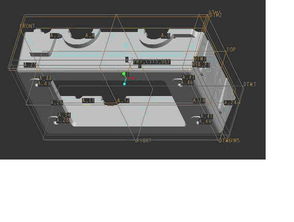
如果以上方法仍无法解决问题,建议在技术交流区上传截图(如图中所示的情况),详细描述操作步骤和电脑配置,以便其他用户或专家提供更针对性的帮助。通过社区协作,往往能更快找到解决方案。
基准轴和基准点显示不一致的问题通常源于软件设置、硬件兼容性或系统环境差异。通过逐步排查,大多数问题都可以得到解决。保持软件和驱动程序的更新,并积极参与技术交流,将有助于提升CAD使用的效率和体验。